सिस्टम आवश्यकताएँ
GOGIES IDE को बेहद हल्का और तेज़ होने के लिए अनुकूलित किया गया है। यह प्रोडक्शन होस्ट पर किसी भी जटिल नोड (Node.js) बाइंडिंग के बिना मानक वेब सर्वर पर चलता है।
- वेब सर्वर: Apache, Nginx, या PHP अंतर्निहित सर्वर।
- PHP संस्करण: PHP 7.4 या उच्चतर (PHP 8.x अनुशंसित)।
- PHP एक्सटेंशन:
curl,sqlite3,zip, औरdata/फ़ोल्डर में लिखने की अनुमतियाँ। - क्लाइंट ब्राउज़र: ES6 जावास्क्रिप्ट सक्षम के साथ आधुनिक वेब ब्राउज़र (Chrome, Firefox, Safari, Edge)।
- वैकल्पिक एआई एजेंट निर्भरताएँ: GOGIES एआई एजेंट की पूर्ण क्षमताओं को अनलॉक करने के लिए इन्हें अपने होस्ट सिस्टम पर इंस्टॉल करें:
- Node.js: बिल्ड टूल्स (जैसे npm/vite), डेव सर्वर और ऑटोमेशन रनटाइम अनलॉक करता है।
- Docker: सैंडबॉक्स (sandbox) में कोड और सेवाओं के सुरक्षित, पृथक परीक्षण को सक्षम बनाता है।
- ImageMagick: एजेंट को वेब प्रदर्शन के लिए छवियों को अनुकूलित, क्रॉप और परिवर्तित करने की अनुमति देता है।
स्थापना (Installation)
अपने होस्टेड सर्वर परिवेश पर GOGIES IDE तैनात करने के लिए इन चरणों का पालन करें:
1. कोडबेस क्लोन करें
रिपॉजिटरी को सीधे अपने वेब सर्वर के सार्वजनिक दस्तावेज़ रूट में क्लोन करें:
git clone https://github.com/alhelalat/GOGIES-AI-IDE.git /var/www/html/ide2. निर्देशिका अनुमतियां कॉन्फ़िगर करें
आईडीई data/ निर्देशिका के भीतर सत्र इतिहास, सेटिंग्स, डेटाबेस बैकअप और कॉन्फ़िगरेशन सेटिंग्स लिखता है। वेब सर्वर उपयोगकर्ता को लिखने की अनुमति दें (आमतौर पर Ubuntu/Debian पर www-data):
cd /var/www/html/ide
chmod -R 775 data
chown -R www-data:www-data dataचूंकि आईडीई अधिकृत उपयोगकर्ताओं को टर्मिनल निष्पादन क्षमताएं प्रदान करता है, इसलिए आपको अपने स्थानीय नेटवर्क पर अन्य मशीनों से बाहरी पहुंच को रोकने के लिए अपने वेब सर्वर को 0.0.0.0 के बजाय localhost (127.0.0.1) से बांधना चाहिए।
प्रारंभिक सेटअप
एक बार निर्देशिकाएं कॉन्फ़िगर हो जाने पर, अपना वेब ब्राउज़र खोलें और अंतर्निहित इंस्टॉलर पर जाएं:
http://localhost/ide/install.phpइंस्टॉलर विज़ार्ड निम्नलिखित सेटअप कॉन्फ़िगरेशन के माध्यम से आपका मार्गदर्शन करेगा:
- पथ सत्यापन: स्वचालित रूप से आपके रूट एप्लिकेशन निर्देशिका का पता लगाता है और डेटा फ़ोल्डर पर लिखने की अनुमतियों की पुष्टि करता।
- व्यवस्थापक खाता: अपना प्राथमिक व्यवस्थापक उपयोगकर्ता नाम और पासवर्ड बनाएं।
- पहला कार्यक्षेत्र: अपना प्रारंभिक कार्यक्षेत्र बनाएं। आपको अपने सर्वर पर एक नाम और उस फ़ोल्डर का पूर्ण पथ प्रदान करना होगा जिसमें आप कोड करना चाहते हैं।
समाप्त होने पर, इंस्टॉलर config.php फ़ाइल जेनरेट करता है, और आपको लॉगिन पैनल पर रीडायरेक्ट कर दिया जाएगा।
कार्यक्षेत्र प्रबंधन
कार्यक्षेत्र आपको विभिन्न कोड निर्देशिकाओं को विभाजित करने की अनुमति देते हैं। उदाहरण के लिए, आप विभिन्न क्लाइंट प्रोजेक्ट्स या माइक्रोसर्विसेज के लिए अलग कार्यक्षेत्र बना सकते।
सक्रिय कार्यक्षेत्रों के बीच स्विच करने के लिए, आईडीई के निचले बाएं सेटिंग्स पैनल में स्थित ड्रॉपडाउन चयनकर्ता का उपयोग करें। यह सत्र परिवेश में आपके सक्रिय कार्यक्षेत्र पथों को स्विच करता है और फ़ाइल ब्राउज़र ट्री को स्वचालित रूप से पुन: लोड करता है।
फ़ाइल प्रबंधन
आईडीई पैनल के बाईं ओर फ़ाइल ब्राउज़र ट्री आपको सक्रिय कार्यक्षेत्र निर्देशिका संरचना के साथ सीधे बातचीत करने की अनुमति देता है:
- नई फ़ाइलें/निर्देशिकाएं: खाली संसाधन बनाने के लिए ब्राउज़र ट्री के शीर्ष पर नई फ़ाइल या नए फ़ोल्डर बटन पर क्लिक करें।
- संदर्भ मेनू क्रियाएं (Context Menu): संदर्भ क्रियाओं को ट्रिगर करने के लिए ट्री में किसी भी फ़ाइल या निर्देशिका पर राइट-क्लिक करें:
Rename:चयनित संसाधन का नाम बदलें।Copy:वर्तमान फ़ोल्डर में एक त्वरित प्रतिलिपि बनाएँ।Download:फ़ाइलों को सीधे ब्राउज़र से डाउनलोड करें।Decompress:सर्वर होस्ट पर सीधे ज़िप अभिलेखागार को डीकंप्रेस करें।Delete:फ़ाइलों और फ़ोल्डरों को पुनरावर्ती रूप से हटाएं (उपयोगकर्ता पुष्टिकरण की आवश्यकता है)।
कोड संपादक
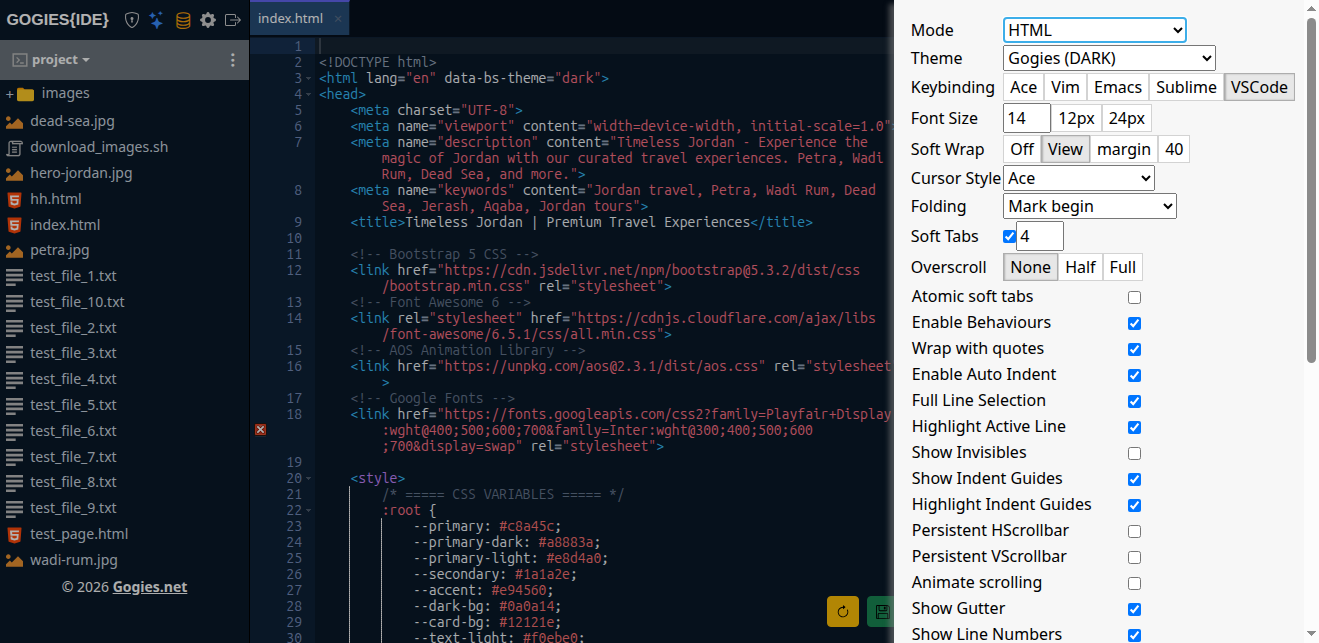
मुख्य संपादन अनुभव ऐस एडिटर पर बनाया गया है। इसमें CSS, JS, HTML, PHP, Markdown, JSON और Python के लिए सिंटैक्स हाइलाइटिंग शामिल है।
लिखने-संरक्षित फ़ाइलें स्वचालित रूप से केवल-पढ़ने के लिए मोड (Read-Only Mode) में लोड होती हैं।
उपयोगकर्ता अनुमतियां
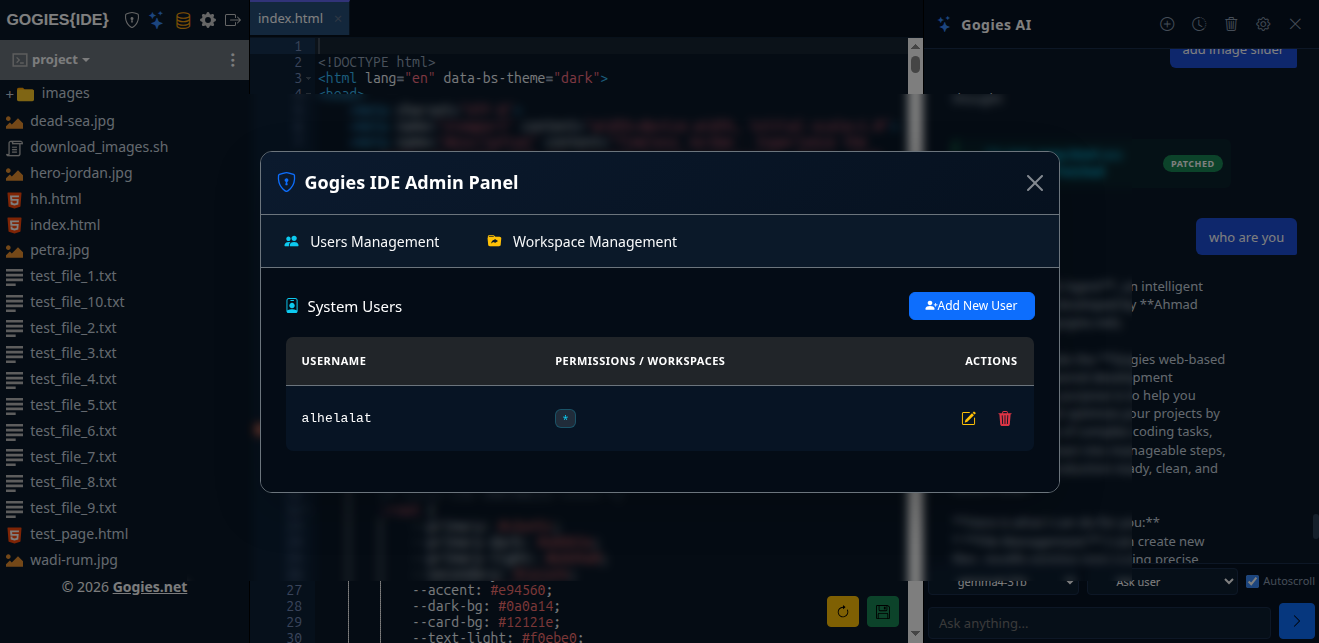
उपयोगकर्ता और अनुमतियां data/users/users.php सरणी (array) में सहेजी जाती हैं। एक व्यवस्थापक के पास * अनुमति होती है, जो पूर्ण नियंत्रण प्रदान करती है।
मानक डेवलपर खातों को विशिष्ट कार्यक्षेत्र अनुमतियों तक सीमित किया जा सकता है।
डेटाबेस प्रबंधक
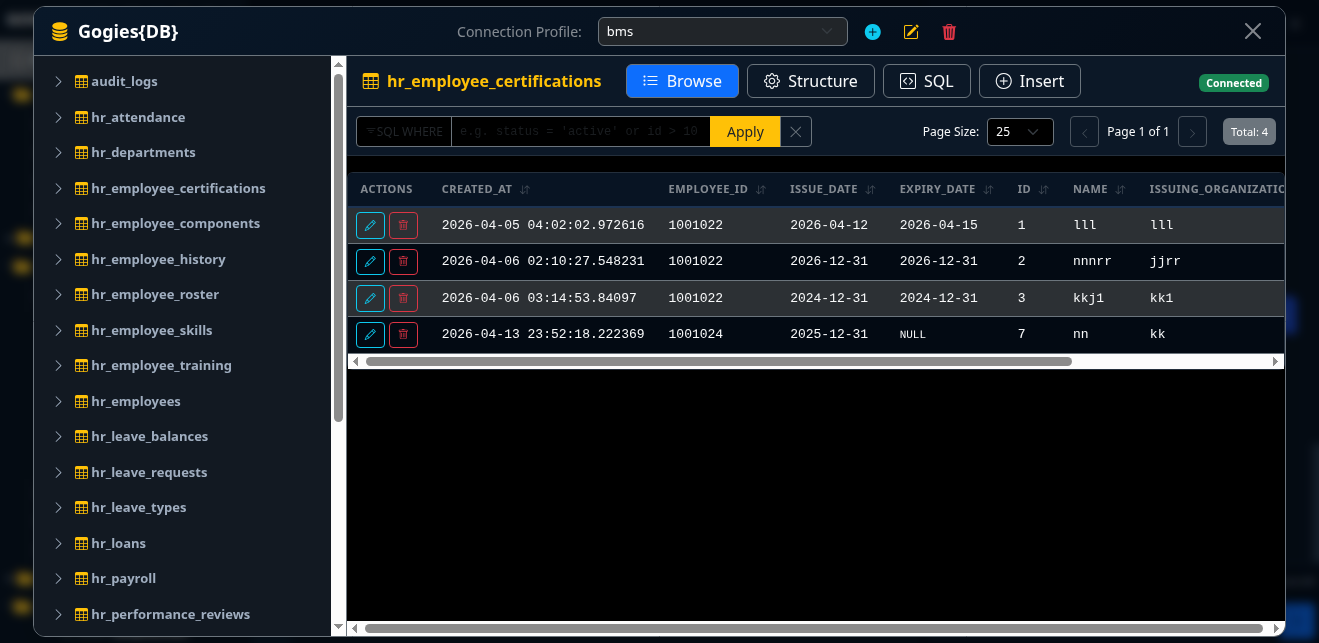
GOGIES IDE में एक पूरी तरह से एकीकृत वेब-आधारित डेटाबेस प्रबंधक शामिल है जो आपको अपने कोड के साथ सीधे भौतिक डेटाबेस का निरीक्षण और संशोधन करने की अनुमति देता है।
समर्थित डेटाबेस
डेटाबेस प्रबंधक SQLite, MySQL और PostgreSQL कनेक्शन प्रोफाइल का समर्थन करता है। क्रेडेंशियल सर्वर पर सुरक्षित रूप से सहेजे जाते हैं।
निरीक्षण और प्रश्न
- तालिका निरीक्षक (Table Inspector): स्कीमा संरचनाओं, तालिका परिभाषाओं, सूचकांकों और प्राथमिक कुंजी सेटअप ब्राउज़ करें।
- इंटरैक्टिव SQL कंसोल: सीधे ब्राउज़र पैनल में प्रश्न लिखें और निष्पादित करें।
कार्यक्षेत्र बैकअप और पुनर्स्थापना
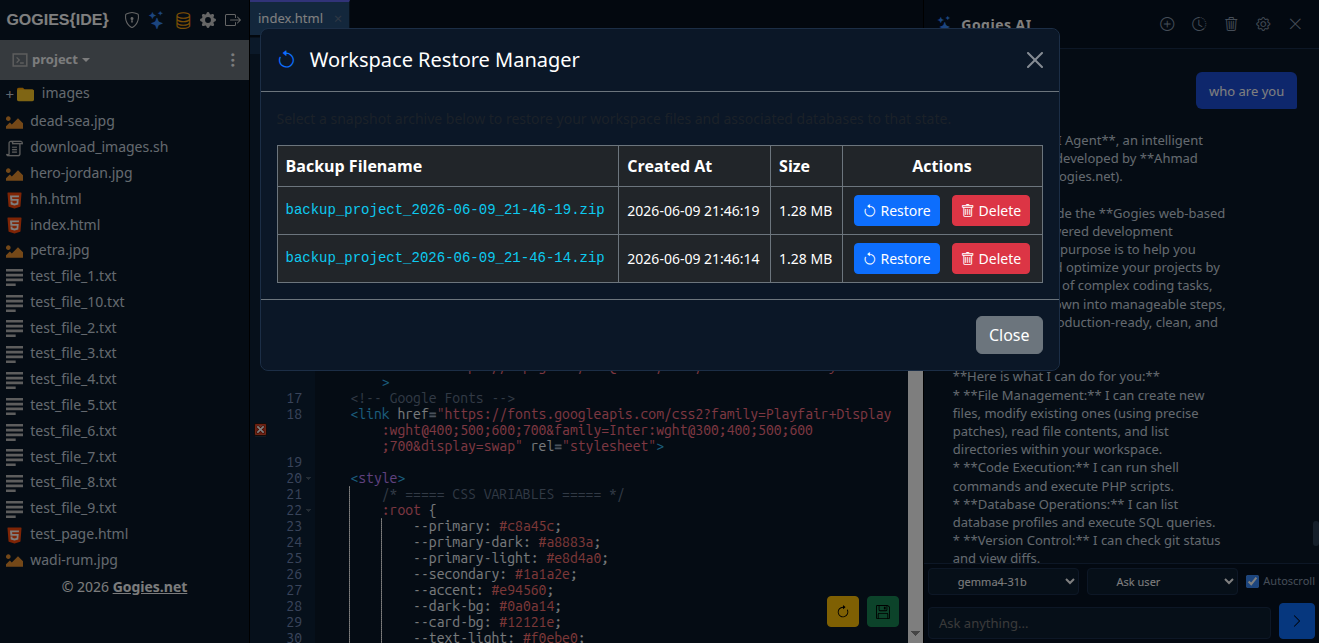
आईडीई आपकी विकास प्रगति और डेटाबेस स्थिति को सुरक्षित करने के लिए बैकअप और पुनर्स्थापना क्रियाएं प्रदान करता है।
एकीकृत कार्यक्षेत्र बैकअप
जब आप बैकअप कार्यक्षेत्र पर क्लिक करते हैं, तो GOGIES IDE संग्रह करने के लिए एक सर्वर-साइड रूटीन चलाता है:
- आपके सक्रिय कार्यक्षेत्र के भीतर सभी सोर्स कोड फ़ाइलें और निर्देशिका कॉन्फ़िगरेशन।
- आपके डेटाबेस कनेक्शन प्रोफाइल।
- भौतिक SQLite डेटाबेस और सक्रिय MySQL/PostgreSQL तालिका संरचनाएं।
परिणामों को एक ज़िप संग्रह में पैक किया जाता है।
आसान बहाली
सिस्टम को रोल बैक करने के लिए, बस इतिहास से बैकअप चुनें और रीस्टोर पर क्लिक करें।
GOGIES एआई एजेंट
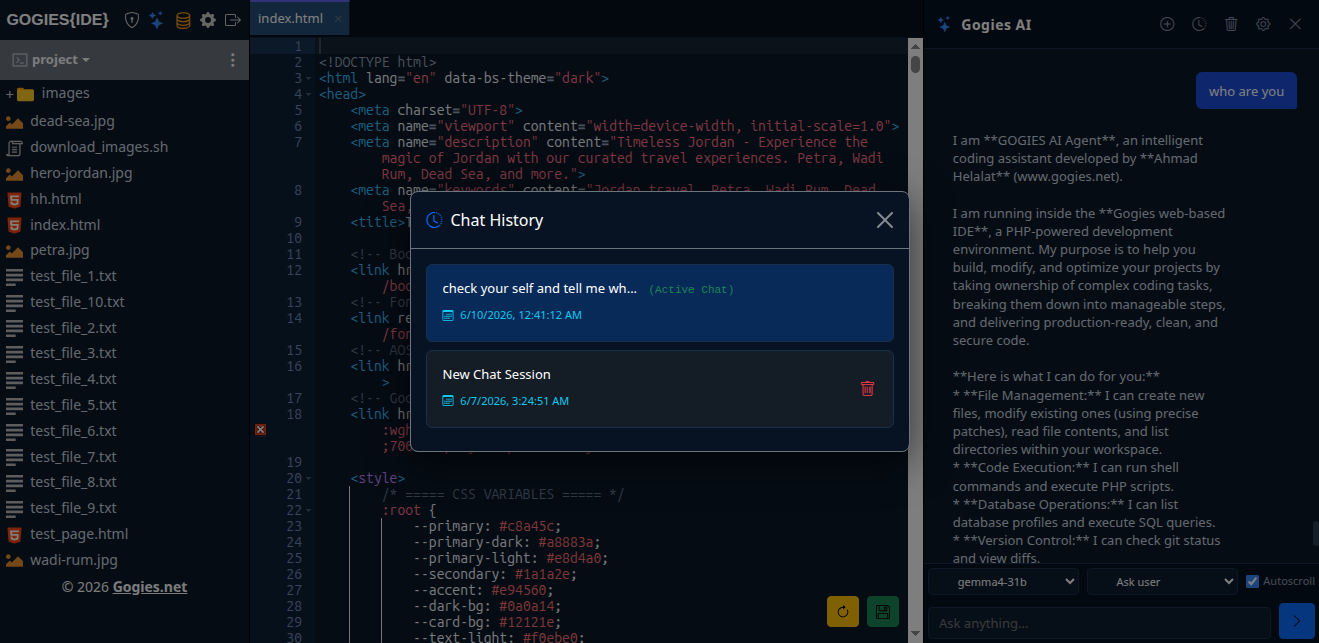
GOGIES IDE में एक एकीकृत स्वायत्त एआई कोडिंग एजेंट शामिल है।
यह कैसे काम करता है
एजेंट को XML टैग द्वारा प्रतिनिधित्व किए गए टूल तक पहुंच दी जाती है। आईडीई उन्हें इंटरसेप्ट करता है और निष्पादित करता है।
अनुक्रमिक निष्पादन (Sequential Queue)
सभी कार्य पृष्ठभूमि में क्रमिक रूप से सुरक्षित रूप से संसाधित होते हैं।
कस्टम नियम (agent_rules.md)
प्रोजेक्ट-विशिष्ट व्यवहार नियमों को परिभाषित करने के लिए कार्यक्षेत्र की जड़ में एक फ़ाइल बनाएं।
अनुमोदन मोड
कॉन्फ़िगर करें कि आईडीई लिखने के संचालन को कैसे अधिकृत करता है:
- पूछें (Default): आईडीई अंतर (diff) दिखाता है और अनुमोदन की प्रतीक्षा करता है।
- ऑटो-अनुमोदन: बिना किसी पुष्टि के तुरंत कार्य निष्पादित करता है।
- ऑटो-अस्वीकार: सभी लिखने की क्रियाओं को ब्लॉक करता है।
एआई प्रदाता एकीकरण (स्थानीय और क्लाउड)
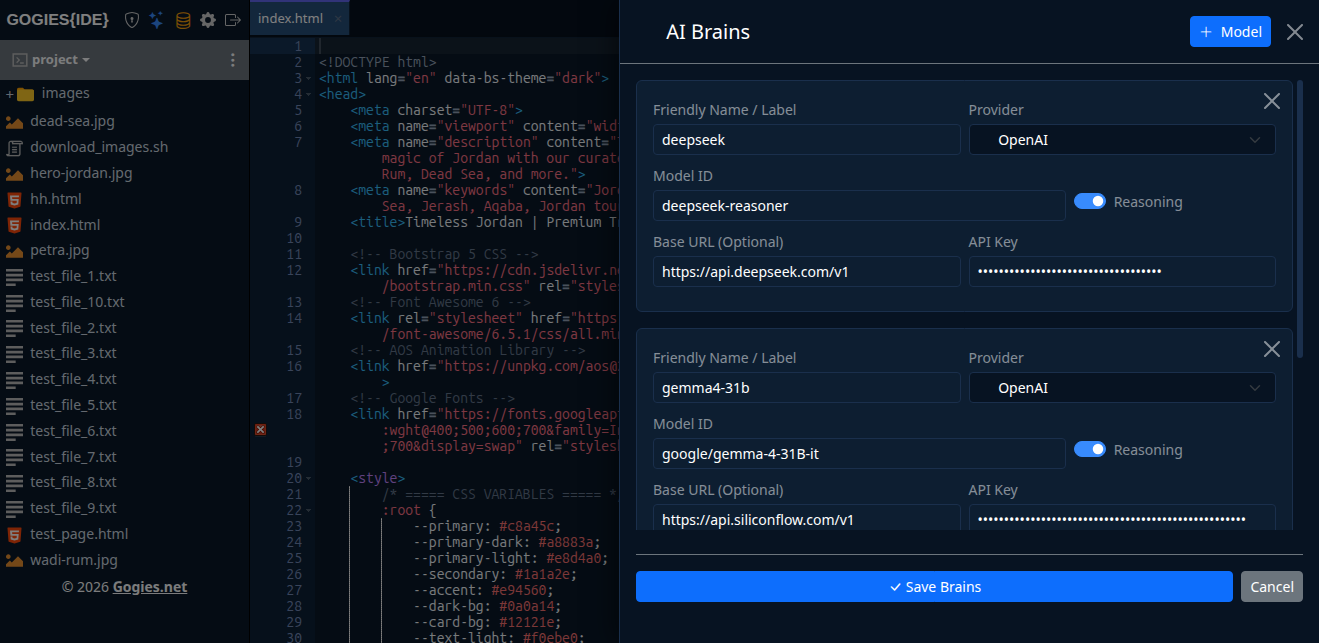
ऑफ़लाइन स्थानीय रनटाइम और शक्तिशाली क्लाउड एपीआई के बीच निर्बाध रूप से स्विच करें।
1. क्लाउड एआई प्रदाता सेटअप
सेटिंग्स पैनल में अपने क्रेडेंशियल्स इनपुट करें:
- OpenAI: प्रदाता को
openai, URL कोhttps://api.openai.com/v1, और मॉडल कोgpt-4oपर सेट करें। - Anthropic: प्रदाता को
anthropic, URL कोhttps://api.anthropic.com, और मॉडल कोclaude-3-5-sonnet-latestपर सेट करें। - Google Gemini: प्रदाता को
gemini, URL कोhttps://generativelanguage.googleapis.com/v1beta/openai, और मॉडल कोgemini-2.5-flashपर सेट करें।
2. स्थानीय एलएलएम प्रदाता सेटअप (Ollama)
पूरी तरह से निजी विकास के लिए स्थानीय स्तर पर एलएलएम चलाएं:
- Ollama इंस्टॉल करें: अपने सिस्टम पर इंस्टॉलेशन स्क्रिप्ट चलाएं:
curl -fsSL https://ollama.com/install.sh | sh - मॉडल डाउनलोड करें: कमांड के माध्यम से विकास मॉडल डाउनलोड करें, जैसे:
ollama pull qwen2.5-coder:7b:ollama pull qwen2.5-coder:7b - IDE कॉन्फ़िगर करें: स्थानीय ओलामा सेटिंग्स में पता
http://localhost:11434/v1दर्ज करें।
एपीआई संदर्भ (API Reference)
api.php फ़ाइल पर POST अनुरोध भेजकर प्रोग्रामेटिक रूप से इंटरैक्ट करें।
उपलब्ध क्रियाएं
- get_file_content: फ़ाइल की स्रोत सामग्री लाता है।
POST api.php?action=get_file_content&path=index.php - save_file_content: स्रोत कोड सहेजता है।
POST api.php?action=save_file_content Body parameters: path=index.php, content=your_code - list_files: फ़ाइलें और फ़ोल्डर सूचीबद्ध करता है।
POST api.php?action=list_files&path=assets/css